AI จัดผังห้องจากคำบรรยาย
พิมพ์ตามที่ลูกค้าเล่า AI จัดห้องแต่ละชั้น เลือกสไตล์ หลังคา และสี พร้อมเหตุผลและคำถามที่ควรถามเพิ่ม อ่านแปลนที่วาดด้วยมือก็ได้
AI DESIGN STUDIOเวอร์ชัน Desktop สำหรับ Windows
Kartech จัดผังห้องจากคำบรรยาย แล้วให้แปลน 2D โมเดล 3 มิติ ไฟล์สำหรับ Revit และ SketchUp ชุดแบบ A3 และ BOQ จากแบบบ้านชุดเดียวกัน แก้ที่ใดก็เปลี่ยนตามทุกที่
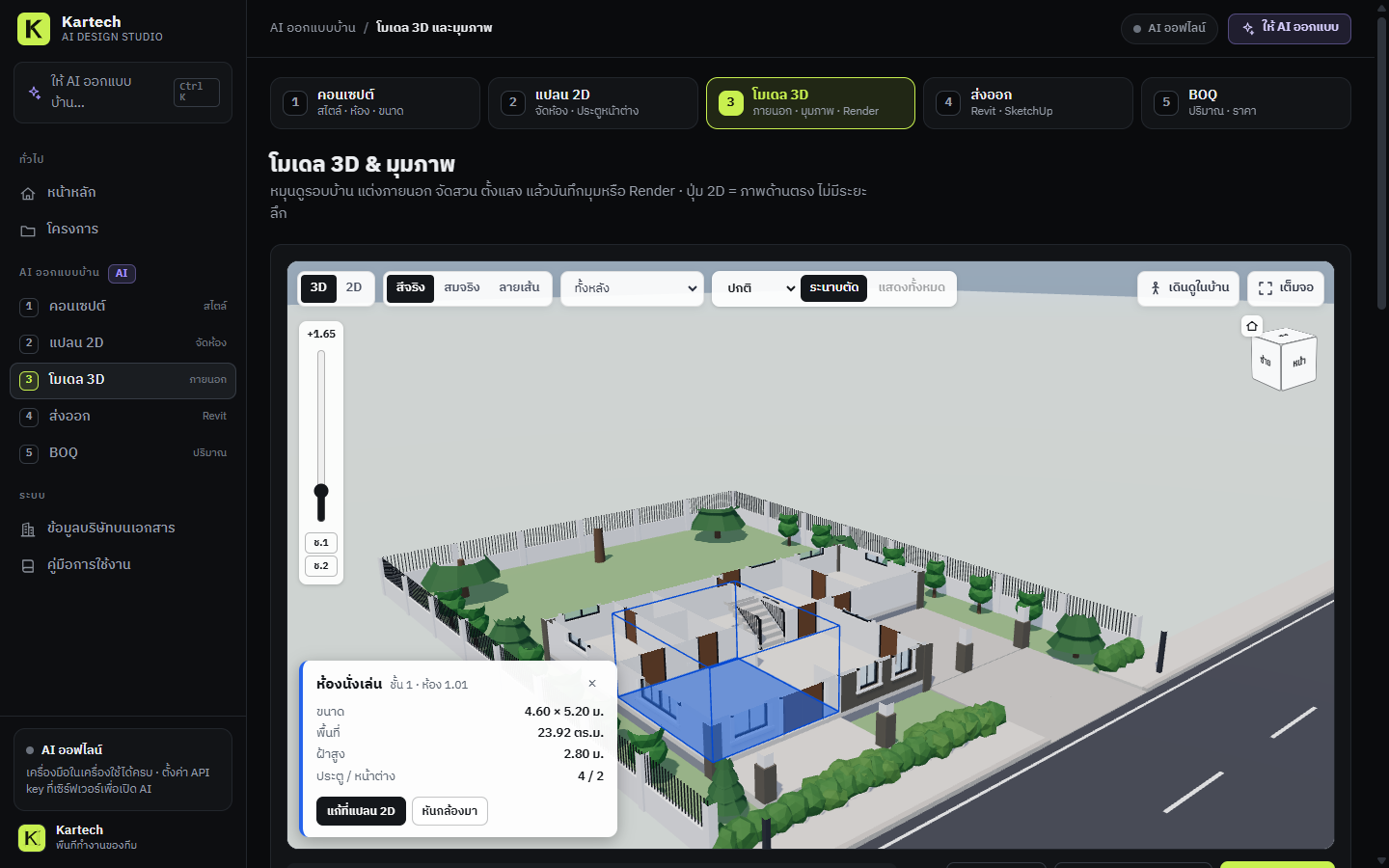
ทุกผลลัพธ์มาจากแบบบ้านชุดเดียวกัน จึงตรงกันเสมอ ตั้งแต่ภาพแรกที่เสนอลูกค้าจนถึงตารางราคา
พิมพ์ตามที่ลูกค้าเล่า AI จัดห้องแต่ละชั้น เลือกสไตล์ หลังคา และสี พร้อมเหตุผลและคำถามที่ควรถามเพิ่ม อ่านแปลนที่วาดด้วยมือก็ได้
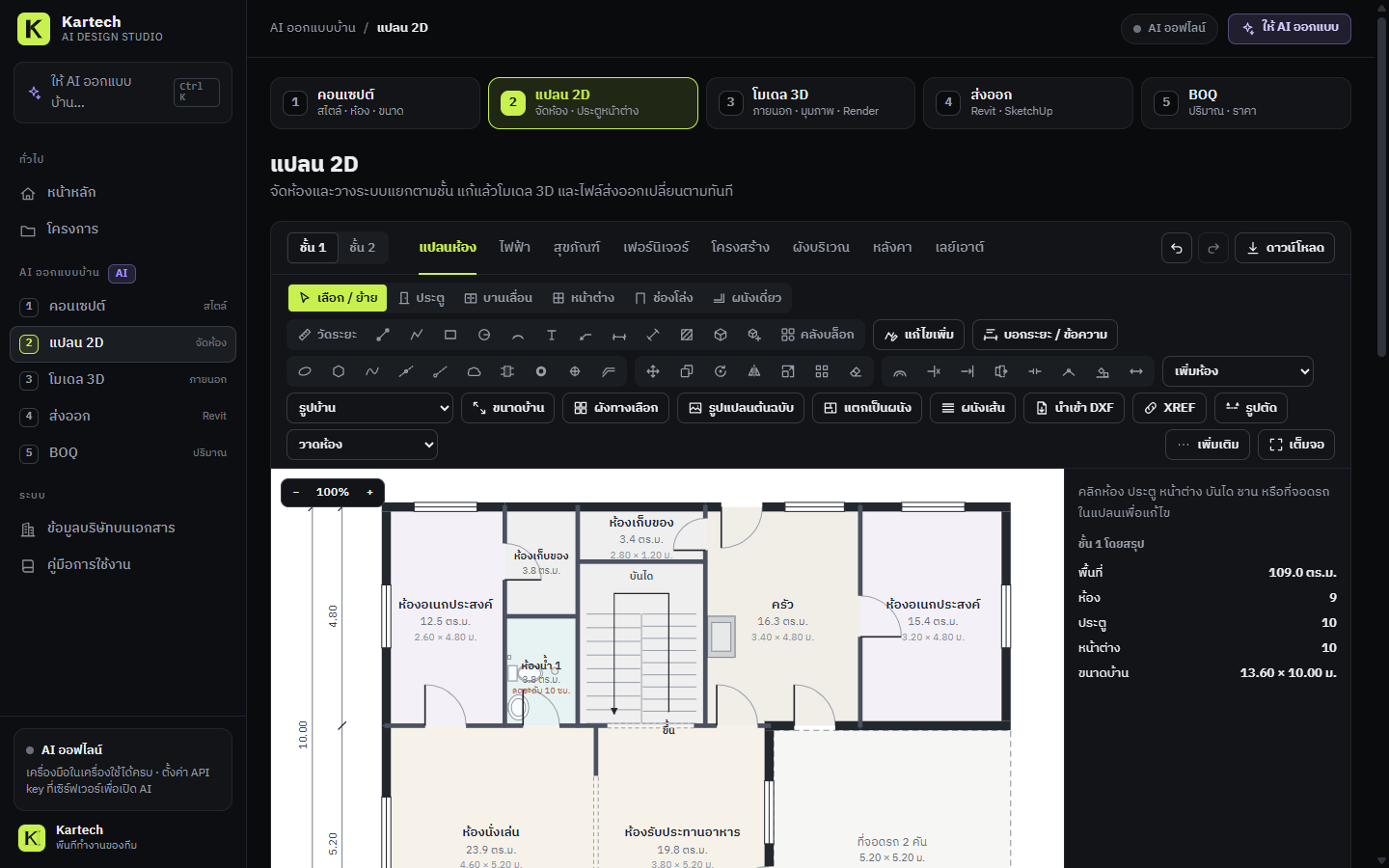
ลากผนัง ย้ายประตูหน้าต่าง วางเฟอร์นิเจอร์ ไฟฟ้า และสุขภัณฑ์ มีเครื่องมือเขียนแบบ ปุ่มลัด และการตรวจระยะร่นเบื้องต้น
คลิกผนังหรือประตูในภาพ 3 มิติเพื่อดูข้อมูลและกระโดดไปแก้ที่แปลน ซ่อนชิ้นที่บัง ตัดดูภายในด้วยระนาบตัด และเดินดูในบ้านได้
ตารางห้อง ประตู หน้าต่าง และผนังเปลี่ยนตามทุกครั้งที่แก้แบบ BOQ คิดวัสดุและค่าแรงจากโมเดล ส่งออก Excel หรือ PDF
ไฟล์สำหรับ Revit, SketchUp, AutoCAD (DXF), IFC, OBJ และ GLB รวมทั้งชุดแบบ A3 ให้สถาปนิกและวิศวกรรับไปตรวจและทำต่อ
แบบบ้านและการตั้งค่าเก็บในเครื่องนี้ ชื่อบริษัทและโลโก้บนเอกสารตั้งเองได้ คีย์ AI เก็บในไฟล์ตั้งค่าของเครื่อง
ภาพหน้าจอจริงของ Kartech เวอร์ชัน Desktop
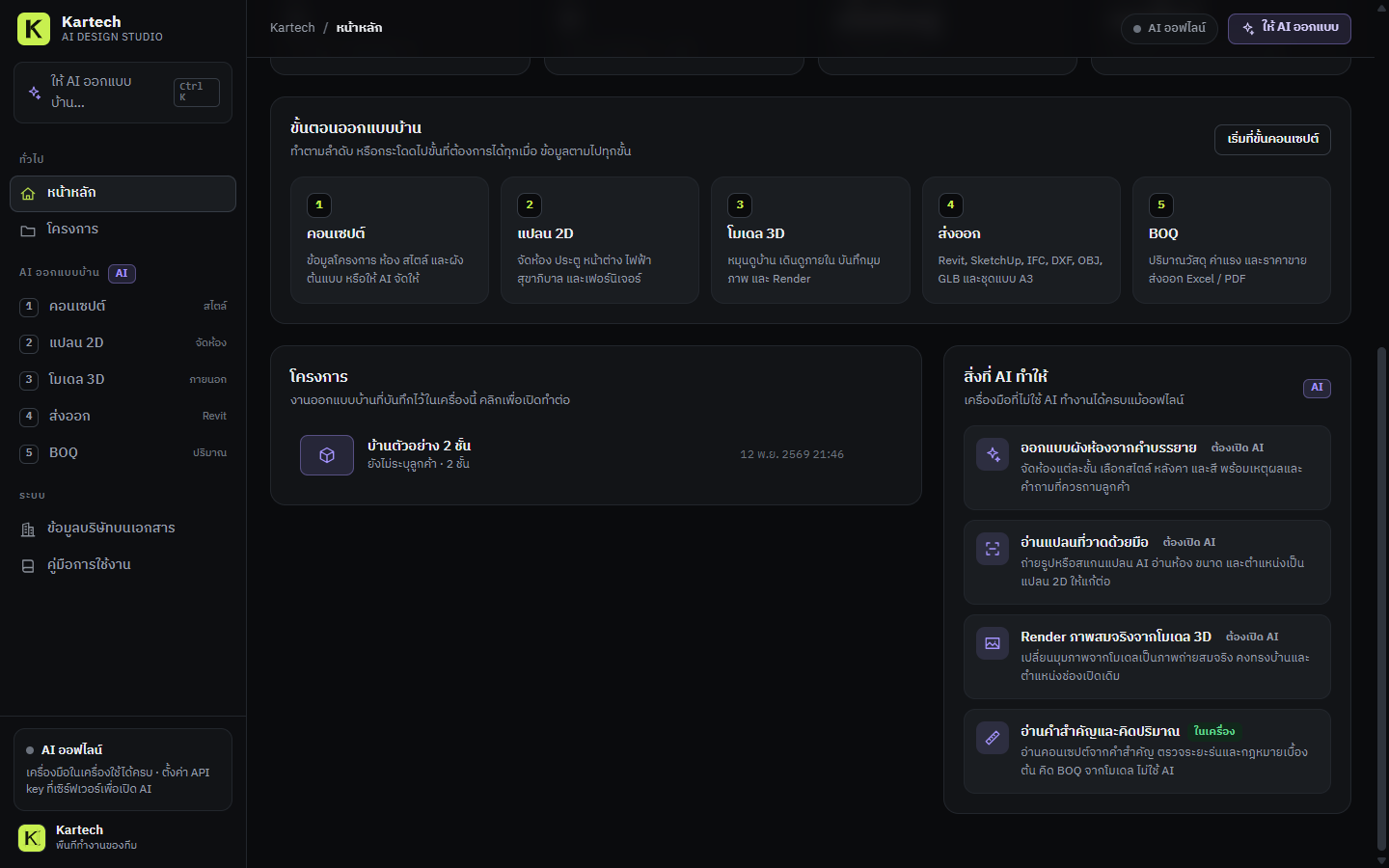
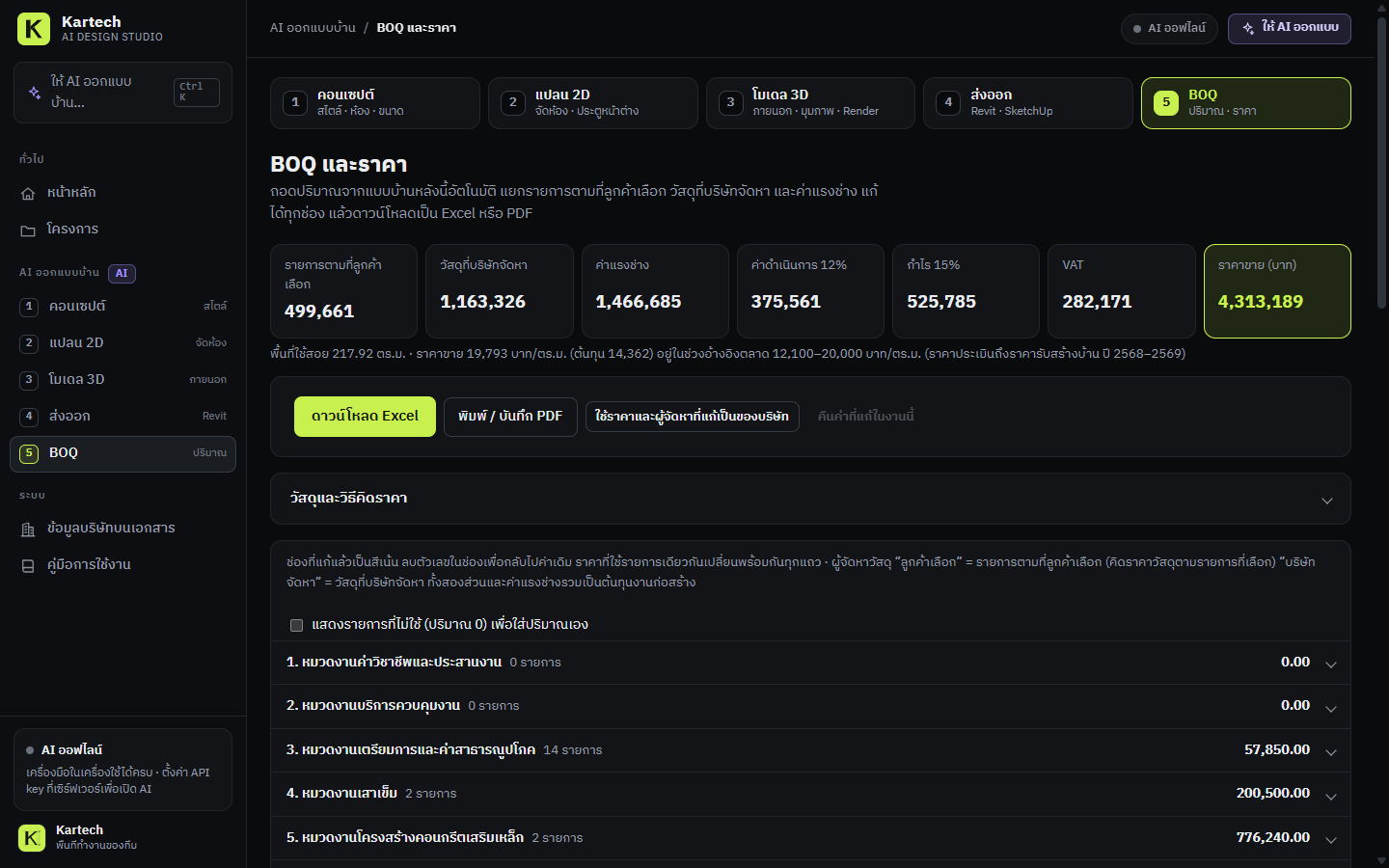
ทำตามลำดับ หรือกลับไปแก้ขั้นใดก็ได้ ข้อมูลตามไปทุกขั้น
ตอนนี้มีเฉพาะเวอร์ชัน Windows อุปกรณ์นี้ดูเหมือนไม่ใช่ Windows จึงติดตั้งไม่ได้ แต่ดาวน์โหลดไฟล์ไปใช้กับเครื่อง Windows ได้
SHA-256 –
เครื่องมือที่ไม่ใช้ AI ทำงานได้ทันทีหลังติดตั้ง ได้แก่ การกำหนดห้องเอง แปลน โมเดล 3 มิติ ไฟล์ส่งออก ชุดแบบ และ BOQ ส่วนที่ให้ AI จัดผังห้อง อ่านแปลนวาดมือ และ Render ภาพสมจริง ต้องใส่คีย์ของคุณเองที่เมนู ไฟล์ › ตั้งค่า AI แล้วเปิดโปรแกรมใหม่
เก็บในเครื่องนี้ ในโฟลเดอร์ข้อมูลของโปรแกรม (เมนู ไฟล์ › เปิดโฟลเดอร์ข้อมูลของโปรแกรม) สำรองหรือย้ายเครื่องได้ด้วย “ไฟล์แบบบ้าน (.json)” ในขั้นส่งออก
ใช้ได้บางส่วน ขั้นคอนเซปต์ แปลน 2D และ BOQ คำนวณในเครื่อง ส่วนโมเดล 3 มิติ การเปิดไฟล์ PDF หรือ DWG และ AI ต้องต่ออินเทอร์เน็ต เพราะโปรแกรมโหลดไลบรารีของส่วนนั้นจากเครือข่ายเมื่อเปิดใช้ และตัวอักษรบนหน้าจอจะเป็นฟอนต์ของเครื่องแทนเมื่อไม่มีเครือข่าย
ไม่ได้ ผลลัพธ์เป็นแบบร่างขั้นต้นสำหรับนำเสนอและประเมินราคา ขนาดโครงสร้าง เหล็กเสริม งานระบบ และการตรวจกฎหมายเป็นค่าเบื้องต้น ต้องให้สถาปนิกและวิศวกรตรวจ แก้ และลงนามก่อนใช้ก่อสร้างหรือขออนุญาต
เปิด Settings › Apps › Installed apps ของ Windows เลือก Kartech แล้วกด Uninstall ข้อมูลงานในโฟลเดอร์ข้อมูลของโปรแกรมจะยังอยู่จนกว่าจะลบเอง